TUMBAR CONTRASEÑAS DE ROOT EN DEBIAN, CENTOS, OPEN BSD, RHEL, WINDOWS7, UBUNTU,WKSR2 Y WINDOWS XP!
DEBIAN:
Para recuperar la password del root en este sistema operativo primero se debe prender o reiniciar, cuando inicie presionar la letra "e" sobre el kernel de Debian en la primera opción:

Ahora entra a la ventana del GRUB, lo que haremos es modificar una de las ultimas lineas, las e señalado con un circulo de color rojo: "ro quiet".

En vez de lo que aparece alli escrito copiamos rw init=/bin/bash y presionamos "CTRL + X" para que empieze a bootear:

Una vez termine de bootear y cargue el shell o interprete de comandos digitar "passwd root" , damos enter y te pide que copies la nueva contraseña, la repites y listo, solo reinicias la maquina con el comando "reboot" o la prendes y apagas si el comando no te funciona.

CENTOS:
Para recuperar la contraseña del root en centos lo primero que debo hacer es al iniciar la maquina presionar "F11" para ingresar al GRUB:

Una vez el en GRUB me aparecen tres opciones, me paro sobre la segunda opcion que dice "kernel" y presiona la tecla "e" para editarlo:

Debe salir una linea editable, vamos hasta el final de linea, dejamos un espacio, escribimos el numero "1" y damos enter:

Al dar enter nos devuelve al segundo paso de esta configuración:

Sobre esa segunda opcion presiono la tecla "b" para que empieze a bootear, cuando aparezca el shell o interprete de comando digito "passwd root", cambio la contraseña del root, la repito, debe salir un mensaje que dice :"todos los tokens de autenticacion se actualizaron exitosamente":

Ahora solo reinicio la maquina y listo!!!

OPEN BSD:
RHEL:
Para tumbarle la contraseña al root de Red Hat lo primero que debemos hacer es montarle a la maquina el cd de instalación, como estoy trabajando en máquina virtual le monto la ISO en la unidad de almacenamiento:
 Cuando enciende aparecen las opciones de instalación del sistema operativo, elegimos la tercera opción "rescue installed system", no se le da Enter si no Tab, en la line a de abajo aparece una line ade comandos, dejamos un espacion y digitamos "linux rescue" y presionamos Enter:

Empieza a instalarse el S.O , seleccionamos idioma y tipo de teclado (la- latin1 en mi caso):

Le doy si a "Desea arrancar las tarjetas de red en el sistema, para ello la mauina virtual debe estar en modmo puente o NAT":

Con la barra espaciadore seleccionamos la direccion MAC que alli aparece y continuamos "aceptar":
 Aparece el texto de rescate del sistema en el que se cambiara la ubicacion al directorio /mnt/sysimage, clic en continuar:
 Aparece una ventana de notificación de que el sistema a quedado montado el directorio que elegimos en el punto anterior, además, nos muestra las acciones que podemos hacer despues de haber cambiado el punto de montaje, clic en aceptar:

Aparece un mensaje informando que el sistema quedo montado bajo el directorio de /mnt/sysimage, clic en aceptar:

Ahora aparece la ventana de primeros auxilios, menu de inicio rapido, en esta aparecen tres opciones 1.shell Start shell para mostrarnos el shell de inicio, 2. fakd Run diagnostic para correr un diagnostico en el sistema y la ultima reboot que es para reiniciar, seleccionamos la primera opción y damos <ok>:

Ahora en la parte de abajo se inicia el interpete de comandos, digitamos "chroot /mnt/sysimage" para solicitar un entorno de root y tengamos todos los privilegios sobre el sistema,al tener esos privilegios ahora ya podremos cambiarle la contraseña al root, digitamos "passwd root", cambiams la contraseña del root, la repetimos, cuanod aparezcal el mensaje "todos los tokens de autenticación se actualizarón exitosamente podremos reinicar la maquina, pero hay que recordar que lo que hicimos fue cambiar el punto de montaje del sistema de ficheros, luego cuando reinicias el va a iniciar desde el nuevo sistema de archivos asi que puede tardar más en inciar porque aun no hay comandos en el nuevo punto de arranque:

Para tumbarle la contraseña al root de Red Hat lo primero que debemos hacer es montarle a la maquina el cd de instalación, como estoy trabajando en máquina virtual le monto la ISO en la unidad de almacenamiento:


Empieza a instalarse el S.O , seleccionamos idioma y tipo de teclado (la- latin1 en mi caso):
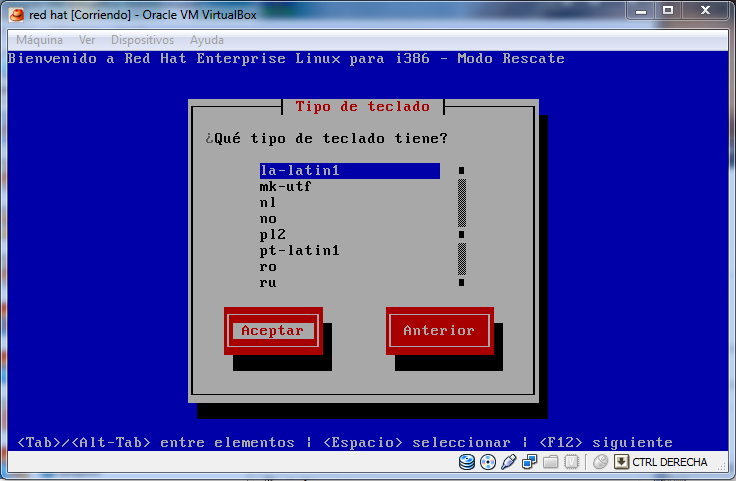
Le doy si a "Desea arrancar las tarjetas de red en el sistema, para ello la mauina virtual debe estar en modmo puente o NAT":

Con la barra espaciadore seleccionamos la direccion MAC que alli aparece y continuamos "aceptar":


Aparece un mensaje informando que el sistema quedo montado bajo el directorio de /mnt/sysimage, clic en aceptar:

Ahora aparece la ventana de primeros auxilios, menu de inicio rapido, en esta aparecen tres opciones 1.shell Start shell para mostrarnos el shell de inicio, 2. fakd Run diagnostic para correr un diagnostico en el sistema y la ultima reboot que es para reiniciar, seleccionamos la primera opción y damos <ok>:

Ahora en la parte de abajo se inicia el interpete de comandos, digitamos "chroot /mnt/sysimage" para solicitar un entorno de root y tengamos todos los privilegios sobre el sistema,al tener esos privilegios ahora ya podremos cambiarle la contraseña al root, digitamos "passwd root", cambiams la contraseña del root, la repetimos, cuanod aparezcal el mensaje "todos los tokens de autenticación se actualizarón exitosamente podremos reinicar la maquina, pero hay que recordar que lo que hicimos fue cambiar el punto de montaje del sistema de ficheros, luego cuando reinicias el va a iniciar desde el nuevo sistema de archivos asi que puede tardar más en inciar porque aun no hay comandos en el nuevo punto de arranque:

WINDOWS 7:
UBUNTU:
Para cambiar la contraseña del root hay que entrar al GRUB, se presiona shift y saldran varias opcionesde S.O :

La primera opción es nuestro sistema operativo de ubuntu presionamos la tecla "e" para editarlo, editamos una de las ultimas lineas con los comandos "rw init=/bin/bash" como se muestra en la imagen, luego "ctrl + x" para que empieze a bootear:

Cuando termine de cargar el sistema y aparezca el interprete de comandos copiar "passwd root", ingresar la nueva contraseña, repetirla y reiniciar la maquina:

Para cambiar la contraseña del root hay que entrar al GRUB, se presiona shift y saldran varias opcionesde S.O :

La primera opción es nuestro sistema operativo de ubuntu presionamos la tecla "e" para editarlo, editamos una de las ultimas lineas con los comandos "rw init=/bin/bash" como se muestra en la imagen, luego "ctrl + x" para que empieze a bootear:

Cuando termine de cargar el sistema y aparezca el interprete de comandos copiar "passwd root", ingresar la nueva contraseña, repetirla y reiniciar la maquina:

WKSR2(tambien aplica para el core):
Para tumbarla contraseña en windows 2008 r2 primero montamos la ISO de este sistema operativo o el cd en el sistema de arranque:

Al iniciar la máquina presionar cualquier tecla para iniciar desde el CD:

Empieza el proceso de instalación, seleccionar idioma, clic en siguiente y seleccionar "repair you computer":

Seleccionar el S.O y siguiente:

Seleccionar "comand promt" para que habra la consola, digitar los comandos que se muestran en la imagen:
Seleccionar la ventana gris "choose a recovery tool" detrás de la ventana de linea de comandos y clic en restart para que reinicie.
Cuando entra pide la contraseña, presionar shift 5 veces y se abrira la ventana de comandos, digitar los comandos que se muestran en la imagen:
Aparece una ventana, clic en "reset passwd", se cambia y clic en reicniciar.
Para tumbarla contraseña en windows 2008 r2 primero montamos la ISO de este sistema operativo o el cd en el sistema de arranque:

Al iniciar la máquina presionar cualquier tecla para iniciar desde el CD:

Empieza el proceso de instalación, seleccionar idioma, clic en siguiente y seleccionar "repair you computer":

Seleccionar el S.O y siguiente:

Seleccionar "comand promt" para que habra la consola, digitar los comandos que se muestran en la imagen:
Seleccionar la ventana gris "choose a recovery tool" detrás de la ventana de linea de comandos y clic en restart para que reinicie.
Cuando entra pide la contraseña, presionar shift 5 veces y se abrira la ventana de comandos, digitar los comandos que se muestran en la imagen:
Aparece una ventana, clic en "reset passwd", se cambia y clic en reicniciar.
WINDOWS XP:
Lo primero que se debe hacer es montar la ISO del sistema operativo de XP:

Iniciar la máquina y presionar cualquier tecla para que inicie el sistema desde el CD y aparezca la ventana de instalación de XP, pulsar enter para entrar al SETUP:

Lo primero que se debe hacer es montar la ISO del sistema operativo de XP:

Iniciar la máquina y presionar cualquier tecla para que inicie el sistema desde el CD y aparezca la ventana de instalación de XP, pulsar enter para entrar al SETUP:

Pulsar F8 para aceptar la licencia:

En la ventana que aparece da la opción de reparar la instalación de windows. Pulse la tecla R para comenzar con la reparación, se copiaran varios archivos y se reiniciara el pc:

Cuando se reinicie, no le de la opción de iniciar desde el CD, deje que entre al sistema operativo donde se continuara con la recuperación del sistema:
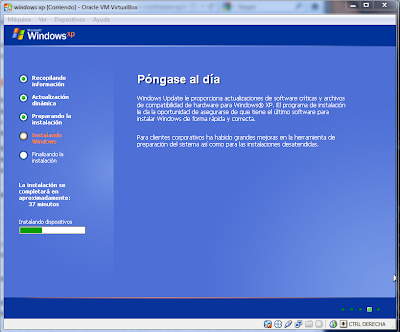
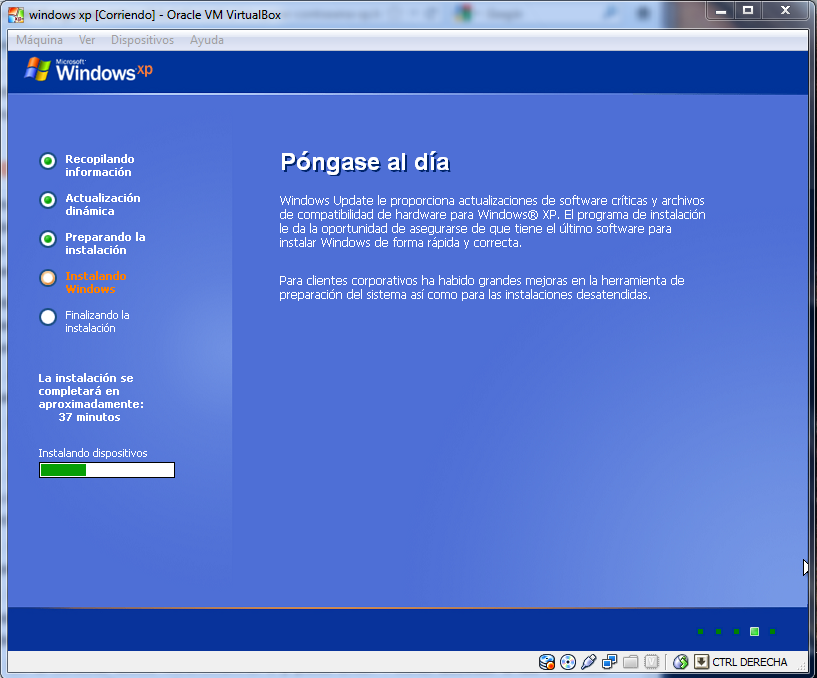
En la parte inferior izquierda de la pantalla aparecen los archivos que se estan instalando, cuando se esten instalando los "Dispositivos", pulsa SHIFT + F10. Se abrira una consola de comandos:


En la consola teclea NUSRMGR.CPL y pulsa Enter, podras acceder a las cuentas de usuarios del panel de control:

Selecciona la cuenta de la que quieres recuperar la contraseña y modifica la password, una ves hechos los cambios cierra la ventana de usuarios, la consola y continua con el resto de la reparación ya que no podemos saltarnos los pasos que faltan de la reparación: