Buscar en este blog

domingo, 26 de agosto de 2012

SERVICIO DNS

 RFCs  DE DNS:

DEFINICIÓN:
 
DNS (DOMAIN NAME SYSTEM) ES UNA BASE DE DATOS DISTRIBUIDA Y JERÁRQUICA QUE PERMITE TRADUCIR DIRECCIONES IP A NOMBRES Y VICEVERSA, SUS USOS PRINCIPALES SON LA ASIGNACIÓN DE NOMBRES DE DOMINIO A DIRECCIONES IP Y LA LOCALIZACIÓN DE LOS SERVIDORES DE CORREO ELECTRÓNICO CORRESPONDIENTES PARA CADA DOMINIO.
LOS SERVIDORES DNS  UTILIZAN TCP Y UDP  EN EL PUERTO 53 PARA RESPONDER LAS CONSULTAS.


SERVIDOR DNS MAESTRO:
UN SERVIDOR DNS MAESTRO ALMACENA LOS REGISTROS DE LAS ZONAS ORIGINALES Y DE AUTORIDAD. ADEMÁS EL SERVIDOR DNS MAESTRO ES EL ENCARGADO DE RESPONDER A LAS PETICIONES HECHAS POR OTROS SERVIDORES DNS.

SERVIDOR DNS ESCLAVO:
UN SERVIDOR DNS ESCLAVO TAMBIÉN TIENE LA CAPACIDAD DE RESPONDER A LAS PETICIONES HECHAS POR UN CLIENTE DNS ASÍ COMO OTRO SERVIDOR DE DNS, LA DIFERENCIA RADICA EN QUE LOS SERVIDORES ESCLAVOS OBTIENEN LA INFORMACIÓN ACERCA DE LOS NOMBRES DE DOMINIO DESDE LOS SERVIDORES MAESTROS  REALIZANDO UN PROCESO DENOMINADO "TRANSFERENCIA DE ZONA".
 
SERVIDOR  CACHÉ DNS:
ESTE OFRECE SERVICIOS DE RESOLUCIÓN DE NOMBRES COMO RESPUESTA A LAS PETICIONES HECHAS POR LOS CLIENTES DE DNS, DICHOS SERVICIOS DE RESOLUCIÓN DE NOMBRES SON GUARDADOS CIERTO ESPACIO DE TIEMPO PARA PODER ACCEDER A DICHA INFORMACIÓN MAS RÁPIDAMENTE. ESTE TIPO DE SERVIDORES NO TIENE NINGUNA AUTORIDAD SOBRE LAS ZONAS DE AUTORIDAD
 
 FQDN:
EL ESPACIO DE NOMBRES DNS Y EL NOMBRE DEL HOST CONFORMAN EL NOMBRE DE DOMINIO COMPLETO QUE ES UN NOMBRE QUE SE HA DETERMINADO PARA INDICAR CON CERTEZA ABSOLUTA SU UBICACIÓN EN EL ÁRBOL DEL ESPACIO DE NOMBRES DE DOMINIO. LA DIRECCIÓN ALUMNOS.STANFORD.EDU.AU. INDICA EXACTAMENTE DONDE RESIDE ESTE HOST EN EL ESPACIO DE NOMBRES EN RELACIÓN ALA RAÍZ.SE DISTINGUE DE UN NOMBRE RE GULAR POR QUE LLEVA UN PUNTO AL FINAL, LA LONGITUD MÁXIMA DE UN FQDN ES DE 255 BYTES.
 
ZONA:
ES UNA PARTE DE LA BASE DE DATOS DNS QUE CONTIENE LOS REGISTROS DE RECURSOS PARA UN DOMINIO O LOS REGISTROS DE RECURSOS PARA VARIOS DOMINIOS, UNA ZONA PUEDE ALOJAR MAS DE UN DOMINIO SÓLO SI LOS DOMINIOS SON CONTIGUOS E EL ÁRBOL DNS , ES DECIR, ESTAN CONECTADOS MEDIANTE UNA RELACIÓN PRIMARIO-SECUNDARIO DIRECTA.


TIPOS DE ZONA: AL CONFIGURAR UN SERVIDOR DNS PUEDO CONFIGURARLO CON VARIOS TIPOS DE ZONA O CON NINGUNA, SEGÚN EL TIPO DE FUNCIÓN QUE EL SERVIDOR DNS DESEMPEÑE EN LA RED.LA OPERACIÓN NORMAL DEL SERVIDOR IMPLICA 3 ZONAS:


ZONA PRINCIPAL: Es la copia autorizada de la zona DNS donde se crean y administran registros de recursos.
ZONA SECUNDARIA: Es una copia de la zona DNS que contiene la copia de solo lectura de la zona DNS, los registros de la zona secundaria no pueden modificarse, los administradores solo pueden modificar registros de la zona DNS  principal, se configura al menos uno de estos con tolerancia a fallos.
ZONA DE CÓDIGO AUXILIAR: Son copias de una zona que contienen solo los registros de recursos necesarios para identificar el servidor DNS autorizado para dicha  zona, contiene un subconjunto de datos de zona que consta de un registro SOA(inicio de autoridad), NS(servidor de nombres) y A(adherencia).


QUE SON LOS RESOURCE RECORDS (RRs)? 

LOS REGISTROS DE DNS SIRVEN PARA DIRIGIR EL TRÁFICO HACIA SU DOMINIO Y DESDE ÉSTE. ESTOS REGISTROS ASOCIAN UN NOMBRE DE DOMINIO CON UNA DIRECCIÓN IP ESPECÍFICA. LA TABLA SIGUIENTE DESCRIBE LOS REGISTROS DE DNS USADOS CON MÁS FRECUENCIA, ASÍ COMO SUS FUNCIONES:
TIPOS DE REGISTRO:

 
 ESPACIO DE NOMBRES DE DOMINIO:
 
ES UN ÁRBOL DE NOMBRES JERÁRQUICO  QUE DNS UTILIZA PARA IDENTIFICAR Y LOCALIZAR UN HOST DADO EN UN DOMINIO EN RELACIÓN A LA RAIZ DEL ÁRBOL, EL ESPACIO DE NOMBRES DE DOMINIO PERMITE MOSTRAR NOMBRES DE RECURSOS PARA ORGANIZARLOS EN UNA ESTRUCTURA LÓGICA QUE LOS USUARIOS PUEDEN ENTENDER FÁCILMENTE, ESTE INCLUYE EL DOMINIO RAIZ, DE NIVEL SUPERIOR, DE NIVEL SECUNDARIO.

DOMINIO: SUB-ARBOL DEL ESPACIO DEL NOMBRE DE DOMINIO, U DOMINIO ES TODO LO QUE ESTA DEBAJO DEL NODO DEL DOMINIO.


DOMINIO DE NIVEL SUPERIOR:


 ESTÁNDARES PARA DENOMINACIÓN DE DNS:
 
LOS ESTANDARES ADMITEN  UN SUBCONJUNTO LIMITADO DEL JUEGO DE CARÁCTERES ASCII PARA DNS, EN EL RFC 1123 SE ESPECIFICAN COMO VÁLIDOS PARA NOMBRES DNS: 
A-Z
A-Z
0-9
GUIÓN(-) 


REENVIADOR DNS:
 
UN REENVIADOR ES UN SERVIDOR DE SISTEMA DE NOMBRES DE DOMINIO (DNS) DE UNA RED QUE SE UTILIZA PARA REENVIAR CONSULTAS DNS PARA NOMBRES DNS EXTERNOS A SERVIDORES DNS QUE SE ENCUENTRAN FUERA DE LA RED. TAMBIÉN SE PUEDEN ENVIAR CONSULTAS SEGÚN NOMBRES DE DOMINIO ESPECÍFICOS UTILIZANDO REENVIADORES CONDICIONALES.


UN SERVIDOR DNS DE UNA RED SE DESIGNA COMO REENVIADOR HACIENDO QUE LOS DEMÁS SERVIDORES DNS DE LA RED LE REENVÍEN LAS CONSULTAS QUE NO PUEDEN RESOLVER LOCALMENTE


ARCHIVOS DE CONFIGURACIÓN DEL DNS:
 
EL ARCHIVO DE CONFIGURACIÓN DEL DNS ES /ETC/BIND/NAMED.CONF,  PERO ESTE HACE REFERENCIA A OTROS COMO POR EJEMPLO:
-NAMED.CONF:                  ARCHIVO PRINCIPAL DE CONFIGURACIÓN.
-NAMED.CONF.OPTIONS:     OPCIONES GENÉRICAS.
-NAMED.CONF.LOCAL:         ESPECIFICACIÓN PARTICULAR DE ESTE SERVIDOR DNS.
-DB.127 :                        ESPECIFICACIÓN DIRECCIÓN DE RETORNO.
-DB.ROOT:                         DNSS DE NIVEL SUPERIOR.


DIFERENCIA ENTRE ZONA Y DOMINIO:


EL DOMINIO ES UN SUBÁRBOL DEL ESPACIO DE NOMBRES DE DOMINIO, ES DECIR, UN NODO CON TODOS LOS NODOS  POR DEBAJO DE ÉL, MIENTRAS QUE LAS ZONAS SON UN ARCHIVO QUE CONTIENE DETERMINADOS REGISTROS  DE LA BASE DE DATOS DEL ESPACIO DE NOMBRES DE DOMINIO.


ROOT HINTS:

(ARCHIVO DE SUGERENCIAS DE RAÍZ), CONTIENEN INFORMACIÓN DE HOST QUE SE NECESITA PARA RESOLVER NOMBRES FUERA DE LOS DOMINIOS DNS AUTORITATIVOS, CONTIENE LOS NOMBRES Y DIRECCIONES DE LOS SERVIDORES DNS RAÍZ, SI LA RED ESTA CONECTADA A INTERNET, EL ARCHIVO ROOT HINTS  DEBE CONTENER LOS REGISTROS DE LOS SERVIDORES DNS RAÍZ DE INTERNET.
SI LA RED NO ESTA CONECTADA A INTERNET DEBE REEMPLAZAR EL NS  Y REGISTROS A EN EL ARCHIVO DE CACHÉ CON NS Y REGISTROS PARA LOS SERVIDORES DNS QUE TIENEN AUTORIDAD PARA LA RAÍZ DE SU PARTICULAR RED TCP/IP.

POR EJEMPLO SUPONGA QUE A CREADO DOS SERVIDORES  DNS INTERNOS  , CREE UN ARCHIVO DE SUGERENCIAS DE RAÍZ EN OTROS SERVIDORES DNS DE LA RED, APUNTANDO A LOS SERVIDORES DNS RAÍZ INTERNOS, DE ESTA FORMA, SI OTROS SERVIDORES DE NOMBRES RECIBEN UNA CONSULTA QUE NO PUEDE RESOLVER, SIMPLEMENTE PUEDEN CONSULTAR LOS SERVIDORES RAÍZ INTERNOS ESPECIFICADOS  EN EL ARCHIVO.


TIPOS DE CONSULTA:

CONSULTA ITERATIVA: 


UNA CONSULTA ITERATIVA ES AQUÉLLA EFECTUADA A UN SERVIDOR DNS EN LA QUE EL CLIENTE DNS SOLICITA LA MEJOR RESPUESTA QUE EL SERVIDOR DNS PUEDE PROPORCIONAR SIN BUSCAR AYUDA ADICIONAL DE OTROS SERVIDORES DNS. EL RESULTADO DE UNA CONSULTA ITERATIVA SUELE SER UNA REFERENCIA A OTRO SERVIDOR DNS DE NIVEL INFERIOR EN EL ÁRBOL DNS .

CONSULTA RECURSIVA:


UNA CONSULTA RECURSIVA ES AQUÉLLA REALIZADA A UN SERVIDOR DNS, EN LA QUE EL CLIENTE DNS SOLICITA AL SERVIDOR DNS QUE PROPORCIONE UNA RESPUESTA COMPLETA A LA CONSULTA,  EL SERVIDOR DNS COMPRUEBA LA ZONA DE BÚSQUEDA DIRECTA Y LA CACHÉ PARA ENCONTRAR UNA RESPUESTA A LA CONSULTA FUERA DE SUS SERVIDORES DE DOMINIO .


TRANSFERENCIA DE ZONAS

TERMINO UTILIZADO PARA REFERIRSE AL PROCESO POR EL QUE SE COPIA EL CONTENIDO DE UN ARCHIVO DE ZONA DNS DE UN SERVIDOR DNS PRINCIPAL A UN SERVIDOR DNS SECUNDARIO.

SE PRODUCIRÁ UNA TRANSFERENCIA DE ZONAS DURANTE CUALQUIERA DE LOS SIGUIENTES ESCENARIOS:

-        AL INICIAR EL SERVIDOR DNS EN EL SERVIDOR DNS SECUNDARIO.
-        CUANDO CADUQUE EL MOMENTO DE ACTUALIZACIÓN.
-        CUANDO LOS CAMBIOS SE GUARDAN EN EL ARCHIVO.

     LAS TRANSFERENCIAS DE ZONAS SIEMPRE SE INICIAN POR EL SERVIDOR DNS SECUNDARIO. EL SERVIDOR DNS PRINCIPAL SIMPLEMENTE RESPONDE A LA SOLICITUD DE UNA TRANSFERENCIA DE ZONA DE ZONA PRINCIPAL Y HAY UNA LISTA DE NOTIFICACIÓN

SI TENEMOS UN SERVIDOR EN UN ORDENADOR Y QUEREMOS QUE SE PUEDA ACCEDER A ESE SERVIDOR A TRAVÉS DE UN NOMBRE DE DOMINIO TENEMOS QUE CONFIGURAR UNA ENTRADA DNS ASOCIADA A LA IP DE ESE SERVIDOR. PERO, ¿QUÉ PODEMOS HACER SI EL SERVIDOR TIENE IP DE INTERNET DINÁMICA?

PARA ESTO VISITE LA ENTRADA SERVICIO DDNS


sábado, 25 de agosto de 2012

CONFIGURACION DE RED ESTATICA EN DEBIAN, CENTOS, REH DAT, OPEN BSD,UBUNTU Y WINDOWS SERVER 2008 R2 Y CORE

DEBIAN - UBUNTU:

 Primero verificamos que nombre tiene la  interfaz y con que IP esta saliendo a la red, para ello usamos el comando "ifconfig (-a)", como podemos ver se esta usando la interfaz eth5, tiene una IP 192.168.0.19 :


Lo unico que debemos hacer es editar el archivo de configuración de red " nano /etc/network/interfaces", al abrirlo vemos que tiene una configuración dinámica en la que un servidor DHCP provee la dirección:


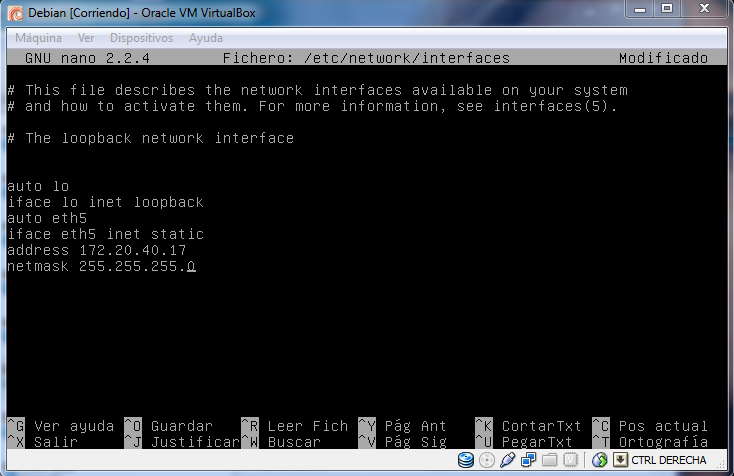
 Configuramos el archivo  cambiando DHCP por STATIC  y agregamos la dirección IP  que deseemos con su mascara de subred, "ctrl + o" para guardar y "ctrl + x" para salir :


Reiniciamos las interfaces  con los comandos "ifdown" y "ifup" seguidos del nombre de la interfaz. Verificamos  que se haya dado el cambio con "ifconfig" y listo:


CENTOS-RED HAT:

Verificamos la configuración actual de la máquina y el nombre de la interfaz  con el comando "ifconfig":


Abrimos el archivo de configuracion d ela red con "vi  /etc/sysconfig/network-scripts/ifcfg-eth1",(eth1 por que es la interfaz de mi ejemplo, aqui se copia el nombre de la interfaz que tenga su máquina) y notamos que  tiene una configuración dinámica en la que la IP la provee un servidor DHCP:


 Modificamos  el archivo cambiando DHCP por STATIC, además ingresamos la IP manualmente con su máscara de subred, dirección de red, gateway, typo de red, entre otros:


Una vez hechas las modificaciones necesarias presionamos  las teclas "shift+esc+q" con esto aparecen dos puntos, digitamos la tecla "w" y enter para guardar los cambios, luego copiamos la  "q" para salir, si no sale se forza copiando "q!":


Reiniciamos la interfaz con los comandos "ifdown" y "ifup" seguido del nombre de la interfaz, luego digitamos "ifconfig" para verificar que si se hayan dado los cambios, "ifconfig -a" muestra mas detalladamente las interfaces  de red activas:


OPEN BSD:
WINDOWS SERVER -CORE:

viernes, 24 de agosto de 2012

TUMBAR CONTRASEÑAS DE ROOT EN DEBIAN, CENTOS, OPEN BSD, RHEL, WINDOWS7, UBUNTU,WKSR2 Y WINDOWS XP!

TUMBAR CONTRASEÑAS DE ROOT EN DEBIAN, CENTOS, OPEN BSD, RHEL, WINDOWS7, UBUNTU,WKSR2 Y WINDOWS XP!

DEBIAN: 
Para  recuperar la password del root en este sistema operativo primero se debe prender o reiniciar, cuando inicie presionar la letra "e" sobre el kernel de Debian en la primera opción:


Ahora entra a la ventana del GRUB, lo que haremos es modificar  una de las ultimas lineas, las e señalado con un circulo de color rojo: "ro quiet". 


En vez de lo que aparece alli escrito copiamos rw  init=/bin/bash y presionamos "CTRL + X" para que empieze a bootear:


Una vez termine de bootear  y cargue el shell o interprete de comandos digitar "passwd root" , damos enter y te pide que copies la nueva contraseña, la repites y listo, solo reinicias la maquina con el comando "reboot" o la prendes y apagas si el comando no te funciona.


CENTOS: 
Para recuperar la contraseña del root en centos lo primero que debo hacer es al iniciar la maquina presionar "F11" para ingresar al GRUB:


Una vez el en GRUB me aparecen tres opciones, me paro sobre la segunda opcion que dice "kernel" y presiona la tecla "e" para editarlo:


 Debe salir una linea editable, vamos hasta el final de linea, dejamos un espacio, escribimos el numero "1" y damos enter:


Al dar enter nos devuelve al  segundo paso de esta configuración:


Sobre esa segunda opcion presiono la tecla "b" para que empieze a bootear, cuando aparezca el shell o interprete de  comando digito "passwd root", cambio la contraseña del root, la repito, debe salir un mensaje que dice :"todos los tokens de autenticacion se actualizaron exitosamente":


Ahora solo reinicio la maquina y listo!!!


OPEN BSD:


RHEL:
Para tumbarle la contraseña al root de Red Hat lo primero que debemos hacer es montarle a la maquina el cd de instalación, como estoy  trabajando en máquina virtual le monto la ISO en la unidad de almacenamiento:
 Cuando enciende aparecen las opciones de instalación del sistema operativo, elegimos la tercera opción "rescue installed system", no se le da Enter si no Tab, en la line a de abajo aparece una line ade comandos, dejamos un espacion y digitamos "linux rescue" y presionamos Enter:


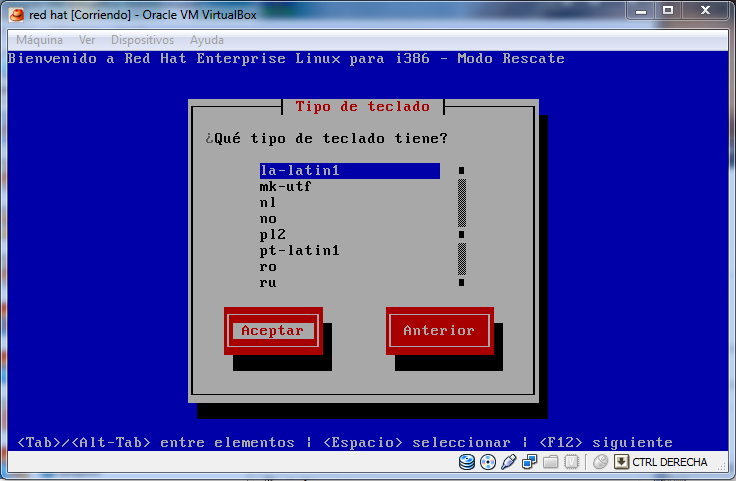
Empieza a instalarse el S.O , seleccionamos idioma y tipo de teclado (la- latin1 en mi caso):

Le doy si a "Desea arrancar las tarjetas de red  en el sistema, para ello la mauina virtual debe estar en modmo puente o NAT":

Con la barra espaciadore seleccionamos la  direccion MAC que alli aparece y continuamos "aceptar":
 Aparece el texto de rescate del sistema en el que se cambiara la ubicacion al directorio /mnt/sysimage, clic en continuar:

Aparece una ventana de notificación de que el sistema a quedado montado el directorio que elegimos en el punto anterior, además, nos muestra las acciones  que podemos hacer despues de haber cambiado el punto de  montaje, clic en aceptar:
 
Aparece un mensaje informando que el sistema quedo montado bajo el directorio de /mnt/sysimage, clic en aceptar:


Ahora aparece la ventana de  primeros auxilios, menu de inicio rapido, en esta aparecen tres opciones 1.shell Start shell para mostrarnos el shell de inicio, 2. fakd Run diagnostic para correr un diagnostico en el sistema y la ultima reboot que es para reiniciar, seleccionamos la primera opción y damos <ok>:


Ahora en la parte de abajo se inicia el interpete de comandos, digitamos "chroot /mnt/sysimage"  para solicitar un entorno de root y tengamos todos los privilegios sobre el sistema,al tener esos privilegios ahora ya podremos cambiarle la contraseña al root, digitamos "passwd root", cambiams la contraseña del root, la repetimos, cuanod aparezcal el mensaje "todos los tokens de autenticación se actualizarón exitosamente podremos reinicar la maquina, pero hay que recordar que  lo que hicimos fue cambiar el punto de montaje del sistema de ficheros, luego cuando reinicias el va a iniciar desde el nuevo sistema de archivos asi que puede tardar más en inciar  porque aun no hay comandos en el nuevo punto de arranque:

 
WINDOWS 7:

UBUNTU:
 Para cambiar la contraseña del root hay que entrar al GRUB, se presiona shift y saldran varias opcionesde S.O :


La primera opción es nuestro sistema operativo de ubuntu presionamos la tecla "e" para editarlo, editamos una de las ultimas lineas con los comandos  "rw init=/bin/bash" como se muestra en la imagen, luego "ctrl + x" para que empieze a bootear:


Cuando termine de cargar el sistema y aparezca el interprete de comandos copiar "passwd root", ingresar la nueva contraseña, repetirla  y reiniciar la maquina:


WKSR2(tambien aplica para el core):
Para tumbarla contraseña en windows 2008 r2 primero montamos la ISO de  este sistema operativo o el cd en el sistema de arranque:


Al iniciar la máquina presionar cualquier tecla para iniciar desde el CD:


Empieza el proceso de instalación, seleccionar idioma, clic en siguiente y seleccionar "repair you computer":


Seleccionar el S.O  y siguiente:


Seleccionar "comand promt" para que habra la consola, digitar los comandos que se  muestran en la imagen:

Seleccionar la ventana gris "choose a recovery tool"  detrás de la ventana de linea de comandos y clic en restart para que reinicie.

Cuando entra pide la contraseña, presionar shift  5 veces  y se abrira la ventana de comandos, digitar los comandos que se muestran en la imagen:

Aparece una ventana, clic en "reset passwd", se cambia y clic en reicniciar.


WINDOWS XP:
 Lo primero que se debe hacer es montar la ISO  del sistema operativo de XP:

 
Iniciar la máquina y presionar cualquier tecla para que inicie el sistema desde el CD  y aparezca la ventana de instalación de XP, pulsar enter para entrar al SETUP:


Pulsar F8 para aceptar la licencia:


En la ventana que aparece da la opción de reparar la instalación de windows. Pulse la tecla R  para comenzar con la reparación, se copiaran varios archivos y se reiniciara el pc:

Cuando se reinicie, no le de la opción de iniciar desde el CD, deje que entre al sistema operativo donde se continuara con la recuperación del sistema:

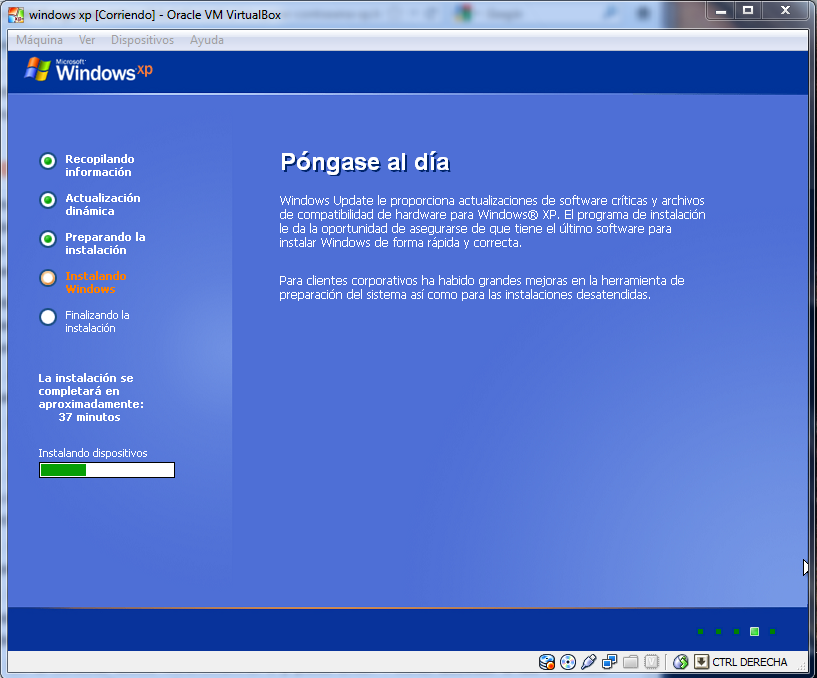
En la  parte inferior izquierda de la pantalla aparecen los archivos que se estan instalando, cuando se esten instalando los "Dispositivos", pulsa SHIFT + F10. Se abrira una consola de comandos:


 En la consola teclea NUSRMGR.CPL  y pulsa Enter, podras acceder a las cuentas de usuarios del panel de control:


Selecciona la cuenta de la que quieres recuperar la contraseña y modifica la password, una ves hechos los cambios cierra la ventana de usuarios, la consola y continua con el resto de la reparación ya que no podemos saltarnos los pasos que faltan de la reparación: